shopでログインができない
最終更新
ログインにパスワードは使いません。届いた6桁のコードを入力してログインします。どのストアでも同じ手順です。
コードの受け取り方は2通りあります。どちらでもログインできます。
ショートメッセージで受け取れるのは、Shop(ショップ)に電話番号を登録している方です。わからない場合は、メールで受け取る方法をお使いください。
メールで受け取る
1. メールアドレスを入力して「→」を押します
ストアの画面の上にある「マイページ」を押し、「注文履歴」などを選ぶと、ログインの画面が開きます。①の欄にご注文のときと同じメールアドレスを入力し、②の「→」を押します。
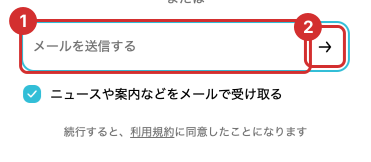
「ニュースや案内などをメールで受け取る」には、はじめからチェックが入っています。受け取らない場合は、チェックを外してからお進みください。
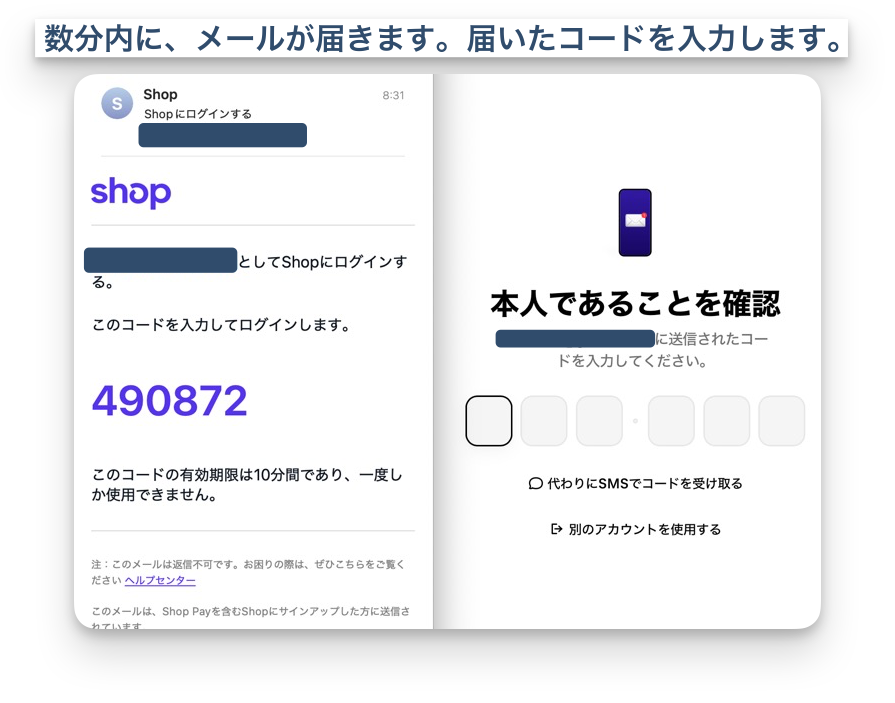
2. メールで届いたコードを入力します
数分以内に、ストアからメールが届きます。メールに書かれた6桁のコードを、画面に入力するとログインできます。
電話番号(ショートメッセージ)で受け取る
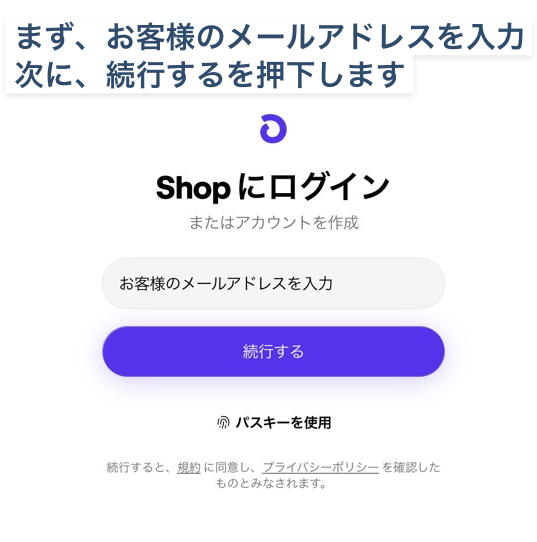
1. 「shop で続行」を押し、メールアドレスを入力します
マイページから開いたログインの画面の上にある「shop で続行」を押します。Shop のログイン画面が開いたら、メールアドレスを入力して「続行する」を押します。
2. ショートメッセージで届いたコードを入力します
登録した電話番号に、ショートメッセージで6桁のコードが届きます。画面にそのコードを入力すると、ログインできます。
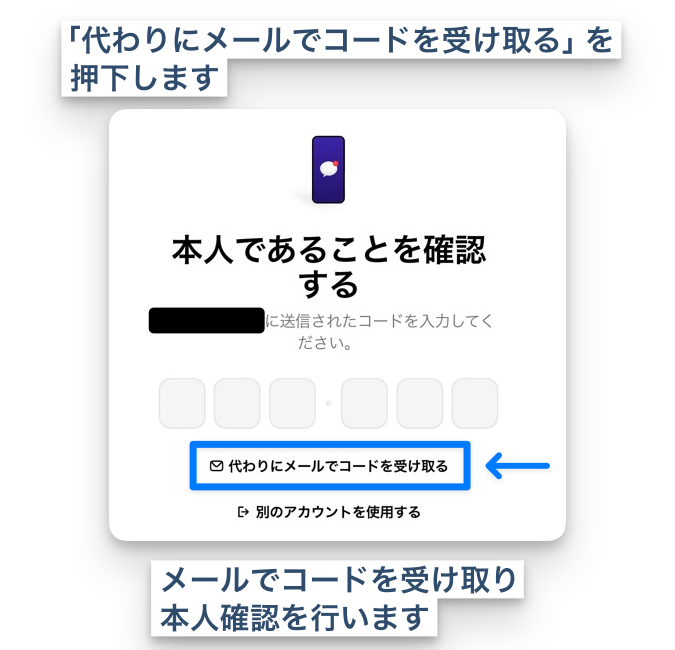
ショートメッセージが届かないとき
同じ画面の「代わりにメールでコードを受け取る」を押すと、メールでコードが届きます。メールに書かれた6桁のコードを入力してください。コードの有効期限は10分で、1回だけ使えます。
登録した電話番号が使えなくなった場合は、登録済み電話番号が利用できない場合の再設定をご覧ください。
メールが届かないとき
- メールアドレスを正しく入力したか、確かめてください
- 迷惑メールフォルダに入っていないか、確かめてください
- 受信する相手を指定する設定(ドメイン指定受信など)をしている場合は、shop.app と gateinc.jp からのメールを受信できるようにしてください
- ご注文のときと別のメールアドレスでログインすると、ご注文の履歴が表示されません。ご注文確認メールを受け取ったメールアドレスでログインしてください
ストアの画面に「マイページ」が見当たらないときや、それでもログインできないときは、カスタマーサポートセンターをご覧のうえ、お問い合わせください。