ご購入手続きまでのご案内
最終更新
商品ページからお支払いまでの流れは、どのストアでも同じです。上から順にお進みください。
1. 商品ページを開きます
ご案内のリンクや、ストアの商品一覧から、購入したい商品のページを開きます。
お魚ごはんは常温で3年の保存が可能で、常温の商品がおすすめです。
2. 個数を選んで「カートに追加する」を押します
規格(おまとめの個数など)を選び、①の「個数」を確かめてから、②の「カートに追加する」を押します。
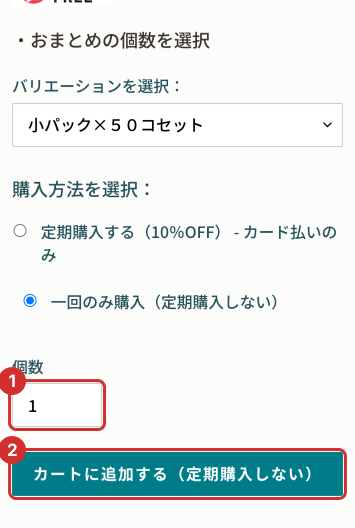
定期購入を扱っているストアでは、「購入方法を選択」の欄があります。定期購入にしない場合は「一回のみ購入」を選んでください。
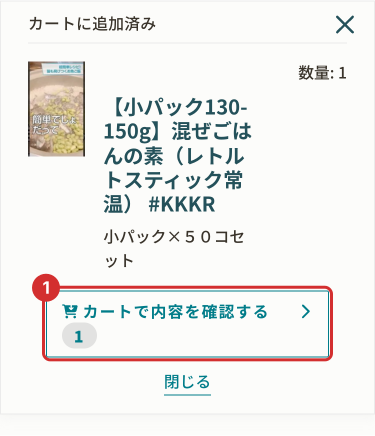
3. 「カートで内容を確認する」を押します
「カートに追加済み」と表示されたら、①の「カートで内容を確認する」を押します。画面右上の「カート」からも開けます。
4. カートで内容を確かめて「レジへ」を押します
商品・数量・小計を確かめて、①の「レジへ」を押します。数量はカートの中でも変えられます。
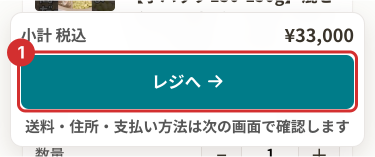
定期購入の商品が入っているときは、ボタンの文言が「購入・定期購入を確認してレジへ」などに変わります。どちらも同じボタンです。
送料・お届け先・お支払い方法は、次の画面で確かめます。
5. 連絡先とお届け先を入力します
メールアドレス、お名前、ご住所、電話番号を入力します。
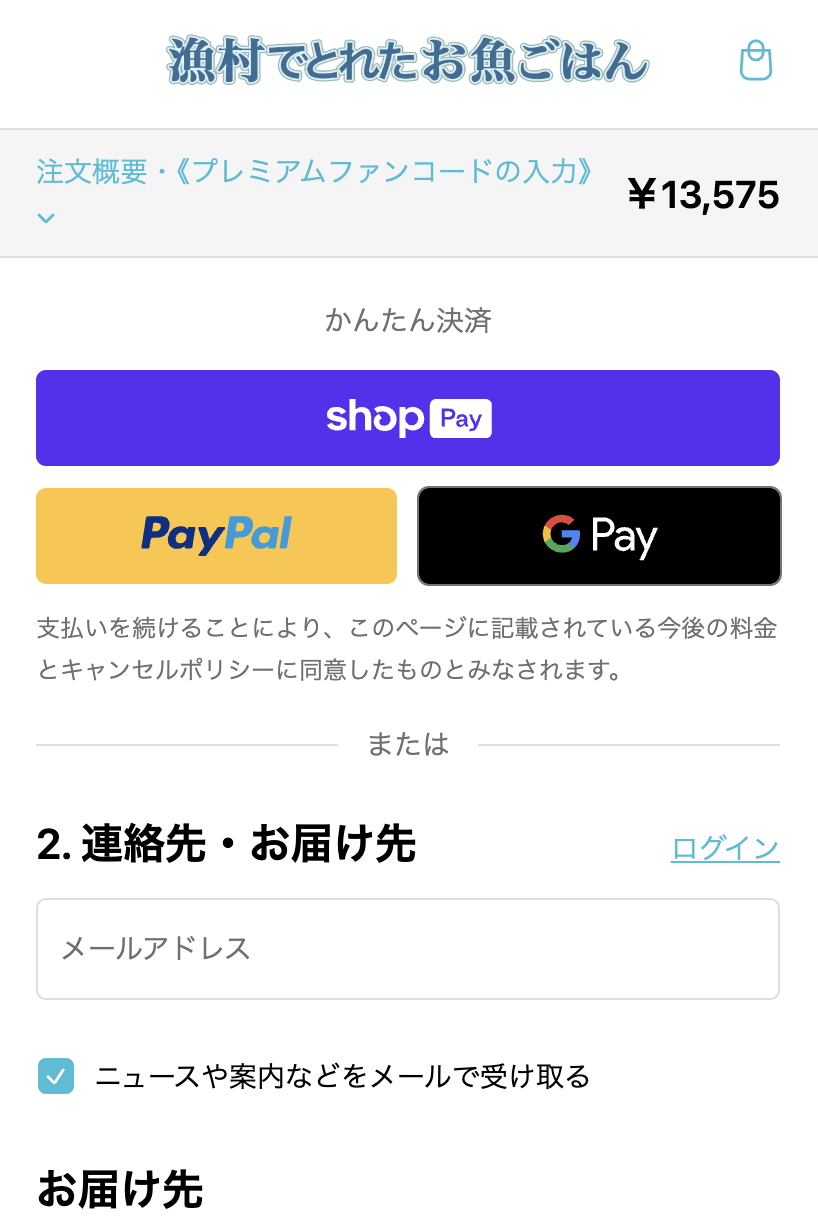
画面の上にある「かんたん決済」(Shop Pay・PayPal など)は、そのサービスをすでにお使いの方向けです。使わない場合は押さずに、下の入力欄にお進みください。
6. 配送方法とお支払い方法を選び、「今すぐ支払う」を押します
配送方法とお支払い方法を選び、合計金額を確かめてから、画面の一番下の「今すぐ支払う」を押すと、ご注文が完了します。ご注文の確認メールが届きます。
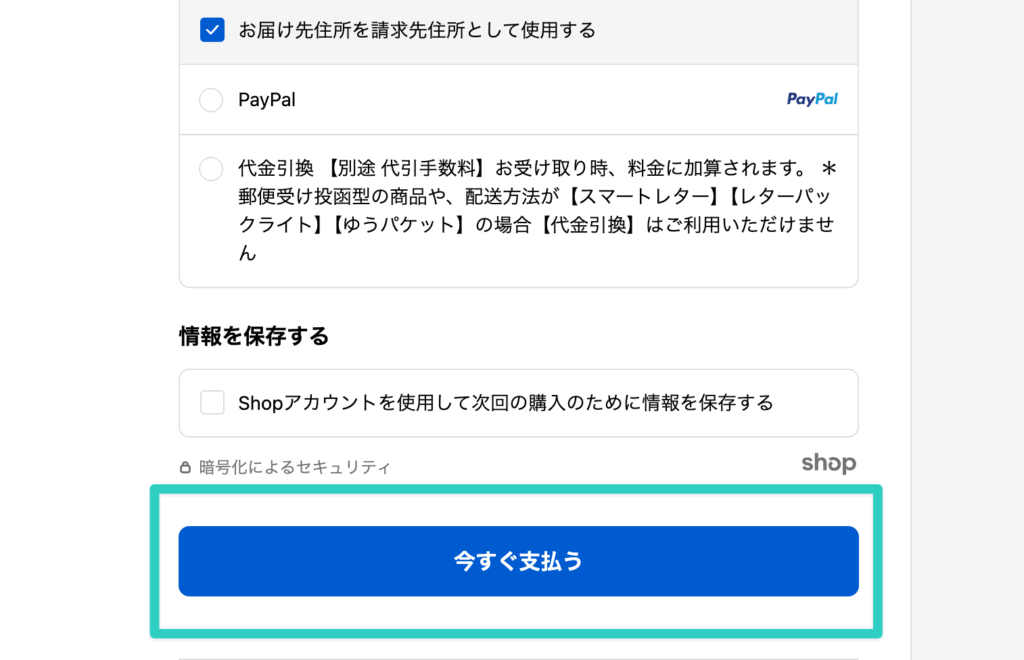
お支払い方法で PayPal を選んだ場合は、ボタンが PayPal 用に変わり、押すと PayPal の画面に進みます。PayPal の画面で支払いを済ませると、ご注文が完了します。
代金引換を扱っているストアでご利用の場合
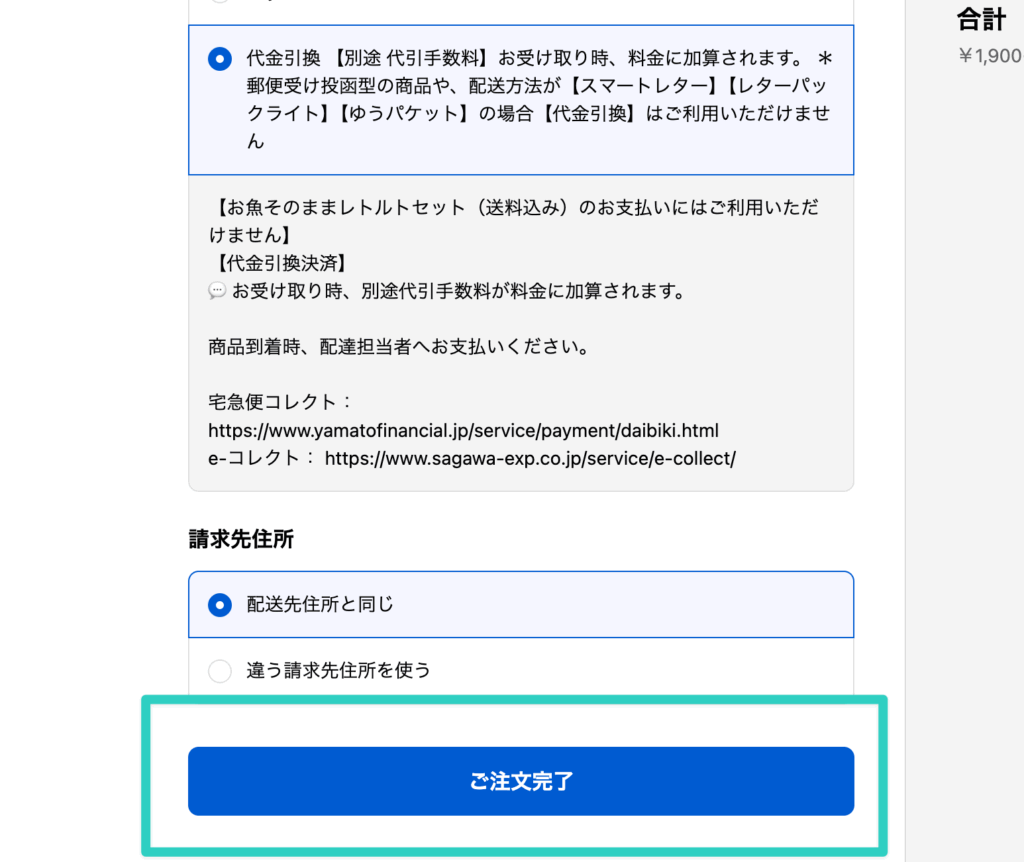
お支払い方法で「代金引換」を選び、画面の一番下の「ご注文完了」を押します。定期購入では代金引換をご利用いただけないため、商品ページで「一回のみ購入」を選んでください。
うまく進めないとき
関連情報
→ ご購入前のご案内