定期購入のお支払い方法を変更したい
最終更新
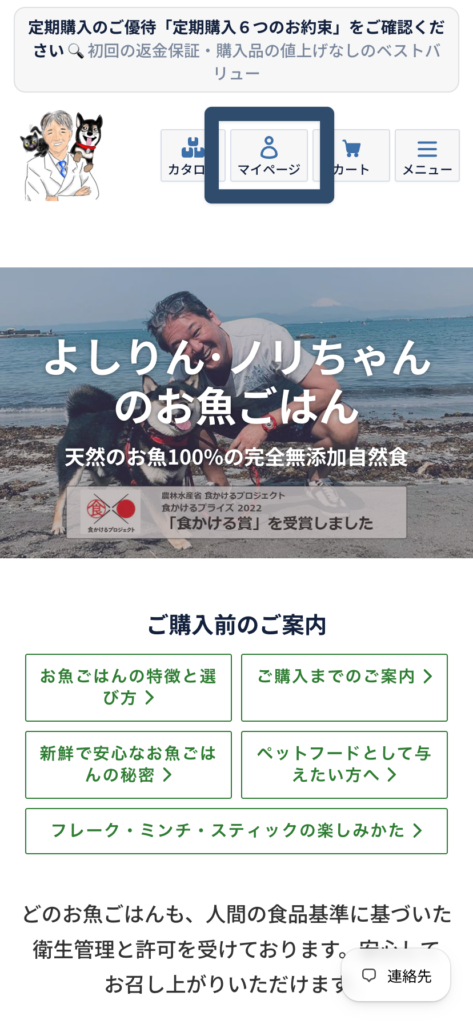
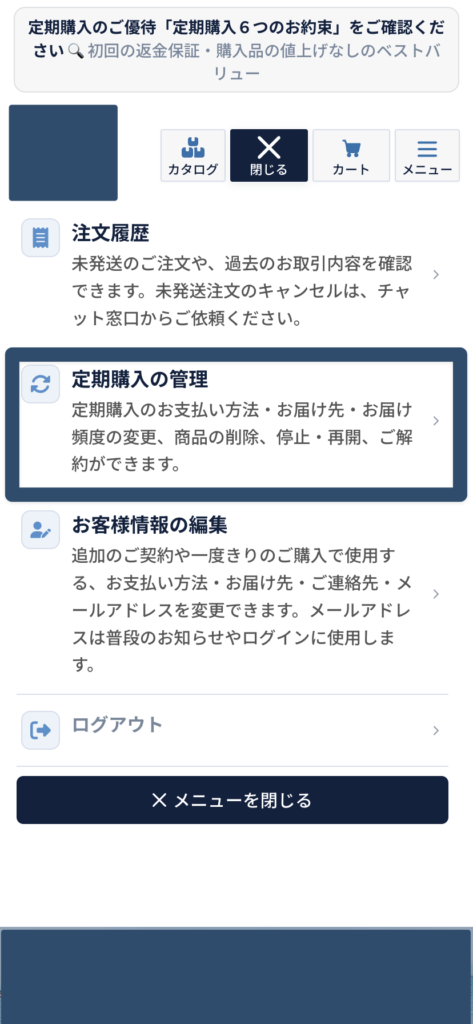
「定期購入の管理」を開きます
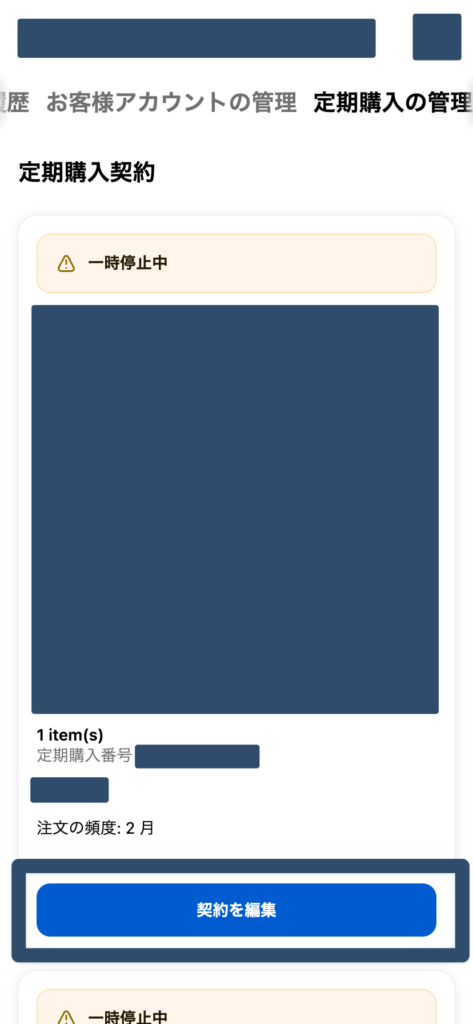
ご希望の定期購入を「編集」します
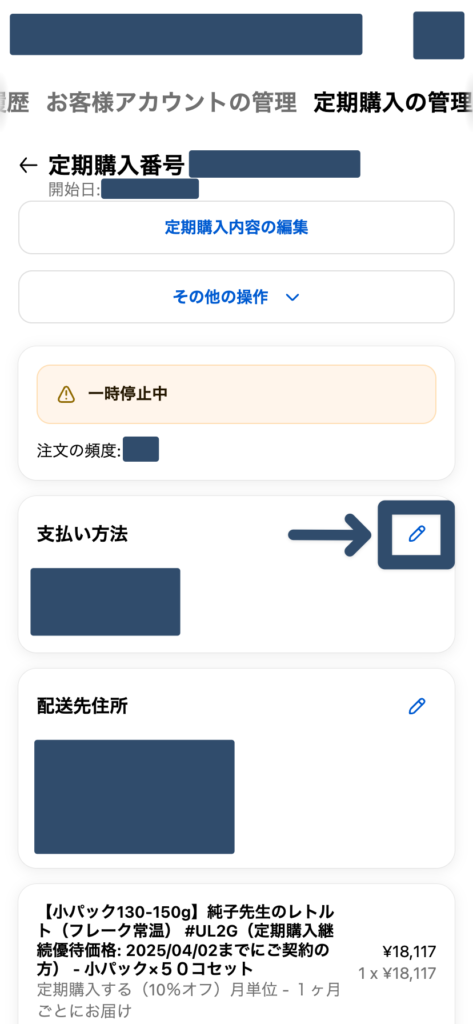
支払い方法の編集を行います
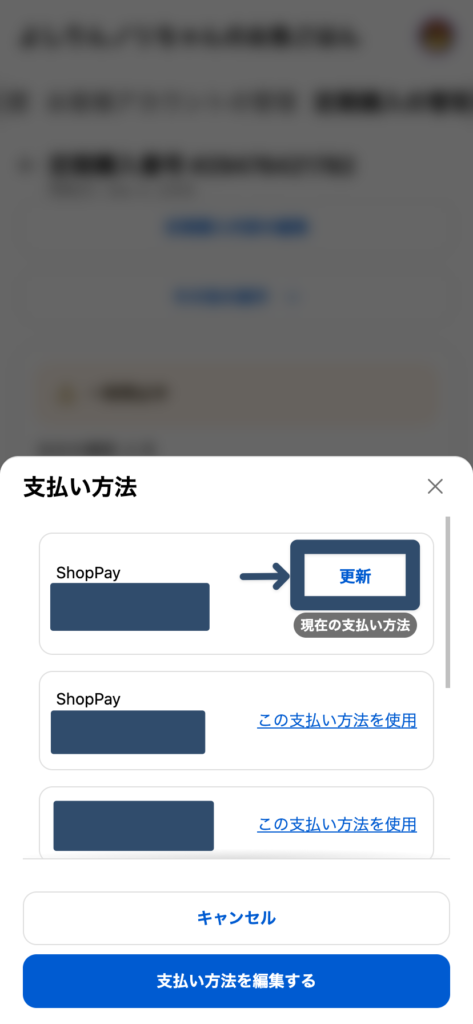
支払い方法の「更新」を行います
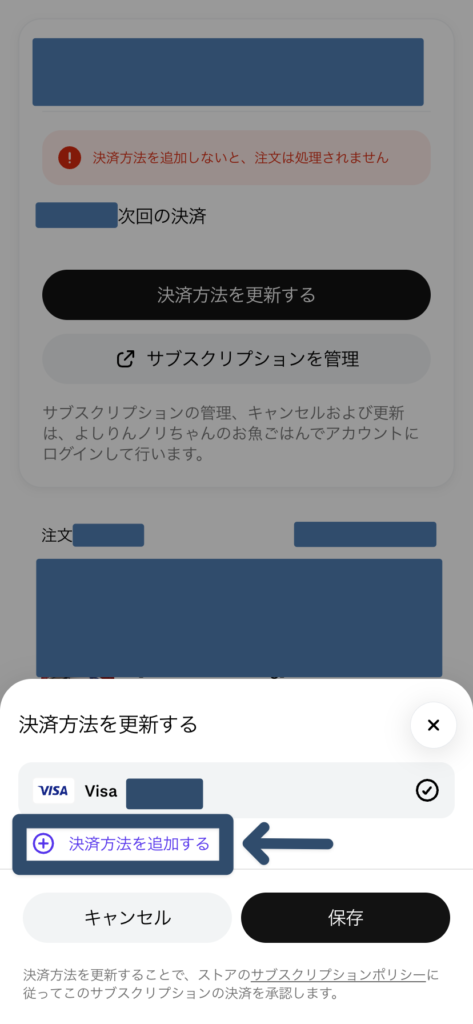
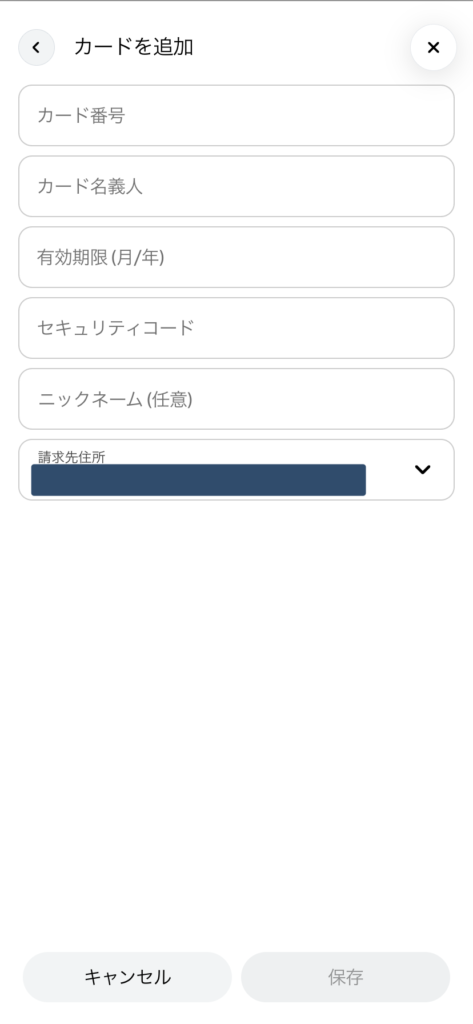
新しいカード情報を「追加」します
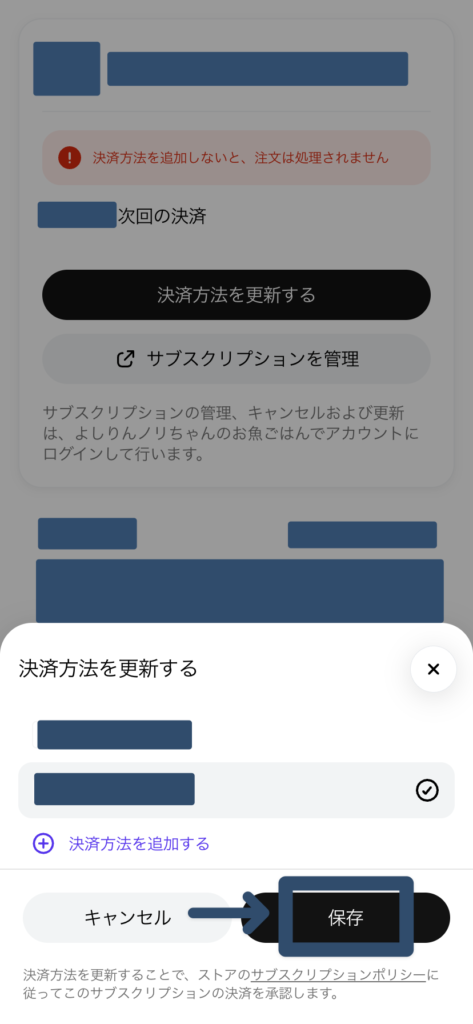
入力した情報が選択されていることをご確認の上、「保存」します
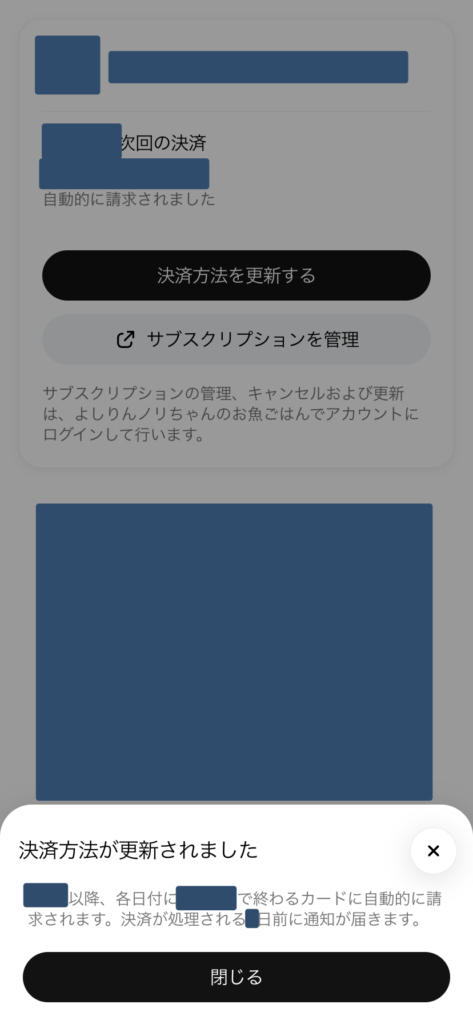
メッセージの内容がご希望通りかよく確認し、閉じます
以上でお支払い方法の変更は完了です🎉 お読みいただきありがとうございました。
最終更新
「定期購入の管理」を開きます
ご希望の定期購入を「編集」します
支払い方法の編集を行います
支払い方法の「更新」を行います
新しいカード情報を「追加」します
入力した情報が選択されていることをご確認の上、「保存」します
メッセージの内容がご希望通りかよく確認し、閉じます
以上でお支払い方法の変更は完了です🎉 お読みいただきありがとうございました。